Demandes d’achat
Une demande d’achat est utilisée pour enregistrer officiellement le besoin d’acheter des biens ou services dans le système ProcureSwift. Elle représente la première étape du processus d’approvisionnement et est soumise à une approbation selon des règles prédéfinies.
Afficher la liste des demandes d’achat
- Dans le menu principal, allez à Achats.
- Sélectionnez Demandes d’achat.
Une liste de toutes les demandes d’achat créées s’affichera, incluant leur statut, budget, devise et date de création.
Créer une nouvelle demande d’achat
- Dans la section Demandes d’achat, cliquez sur Create.
- Le formulaire Purchase Requisition Sheet s’ouvre.
Informations de base sur la demande d’achat
En haut de la fiche de demande d’achat, l’utilisateur renseigne les informations de base telles que le nom de la demande, le projet lié, le budget, les dates, la devise et le lieu de livraison. Ces informations définissent le contexte de l’achat et déterminent à quel projet et budget la demande sera associée.
Méthode d’approvisionnement
Dans la section Méthode d’approvisionnement, la méthode appropriée doit être sélectionnée en fonction du type d’achat :
-
Approvisionnement simple
– utilisé pour les achats simples et directs où aucune comparaison de plusieurs offres n’est requise.
-
RFQ (Request for Quotation)
– utilisé pour demander des devis auprès de plusieurs fournisseurs pour des produits ou services standard.
-
RFP (Request for Proposal)
– utilisé pour des achats plus complexes où non seulement le prix, mais aussi la solution proposée, la portée et la valeur ajoutée du fournisseur sont évalués.
Description des articles
Dans la section Description des articles, l’utilisateur ajoute les articles individuels faisant partie de la demande d’achat.
Pour ajouter un nouvel article, cliquez sur + Add Item et remplissez tous les champs requis, y compris :
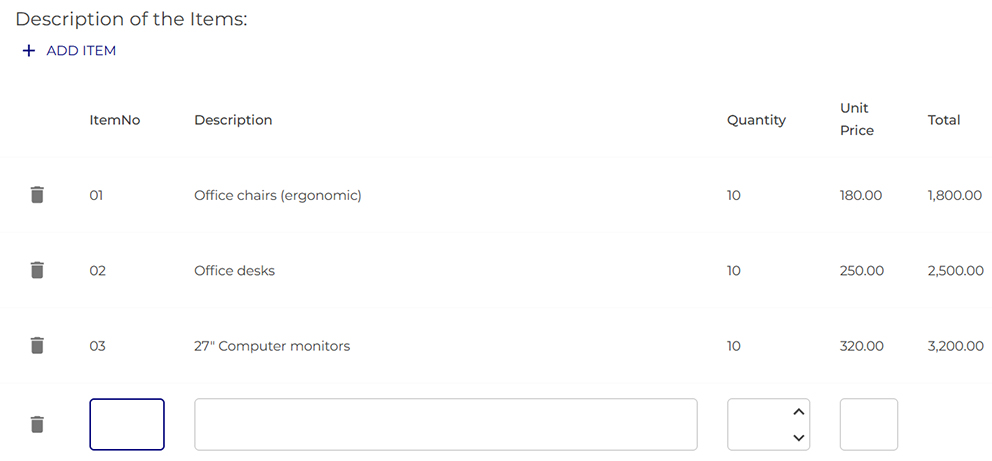
Tous les champs doivent être complétés !
Si un champ est laissé vide, le système ne permettra pas d’ajouter l’article. Un article ne peut être enregistré que lorsque toutes les valeurs requises sont fournies.
Le montant total pour chaque article est calculé automatiquement en fonction de la quantité et du prix unitaire.
Sélection du fournisseur
Dans la section Select supplier for your request, l’utilisateur peut :
- sélectionner un fournisseur dans la liste des fournisseurs existants,
- attribuer un fournisseur spécifique à la demande d’achat.
Le fournisseur sélectionné sera affiché dans l’aperçu de la demande.
Approbations Dans la section Approbations, l’utilisateur :
- ajoute un approbateur en cliquant sur Add Approval,
- sélectionne le nom de l’approbateur,
- saisit éventuellement un Additional comment.
Pièces jointes
À la fin du formulaire, des documents liés à la demande d’achat peuvent être joints :
- maximum 5 fichiers,
- taille maximale de 5 MB par fichier,
- les fichiers peuvent être téléchargés via sélection ou par glisser-déposer.
Enregistrer la demande
Après avoir rempli toutes les informations requises, l’utilisateur a deux options :
- Save Draft – enregistre la demande comme brouillon,
- Save and Send to Approval – enregistre la demande et l’envoie dans le workflow d’approbation.