Nákupné požiadavky
Nákupná požiadavka slúži na oficiálne zaznamenanie potreby nákupu tovaru alebo služieb v systéme ProcureSwift. Predstavuje prvý krok nákupného procesu a podlieha schvaľovaniu podľa vopred definovaných pravidiel.
Zobrazenie zoznamu nákupných požiadaviek
- V hlavnom menu prejdite do Nákup.
- Vyberte Nákupné požiadavky.
Zobrazí sa zoznam všetkých vytvorených požiadaviek vrátane ich stavu, rozpočtu, meny a dátumu vytvorenia.
Vytvorenie novej nákupnej požiadavky
- V sekcii Nákupné požiadavky kliknite na Create.
- Otvorí sa formulár Purchase Requisition Sheet.
Základné informácie o nákupnej požiadavke
V hornej časti formulára používateľ vyplní základné informácie o požiadavke, ako je názov požiadavky, prepojený projekt, rozpočet, dátumy, mena a miesto dodania. Tieto údaje definujú kontext nákupu a určujú, ku ktorému projektu a rozpočtu bude požiadavka priradená.
Metóda obstarávania
V sekcii Metóda obstarávania je potrebné vybrať vhodný spôsob nákupu podľa typu nákupu:
-
Jednoduché obstarávanie
– používa sa na jednoduché a priame nákupy, kde nie je potrebné porovnávať viacero ponúk.
-
RFQ (Request for Quotation)
– používa sa na vyžiadanie cenových ponúk od viacerých dodávateľov pre štandardné produkty alebo služby.
-
RFP (Request for Proposal)
– používa sa na komplexnejšie nákupy, kde sa hodnotí nielen cena, ale aj navrhované riešenie, rozsah a pridaná hodnota dodávateľa.
Popis položiek
V sekcii Popis položiek používateľ pridáva jednotlivé položky, ktoré sú súčasťou požiadavky.
Ak chcete pridať novú položku, kliknite na + Add Item a vyplňte všetky povinné polia, vrátane:
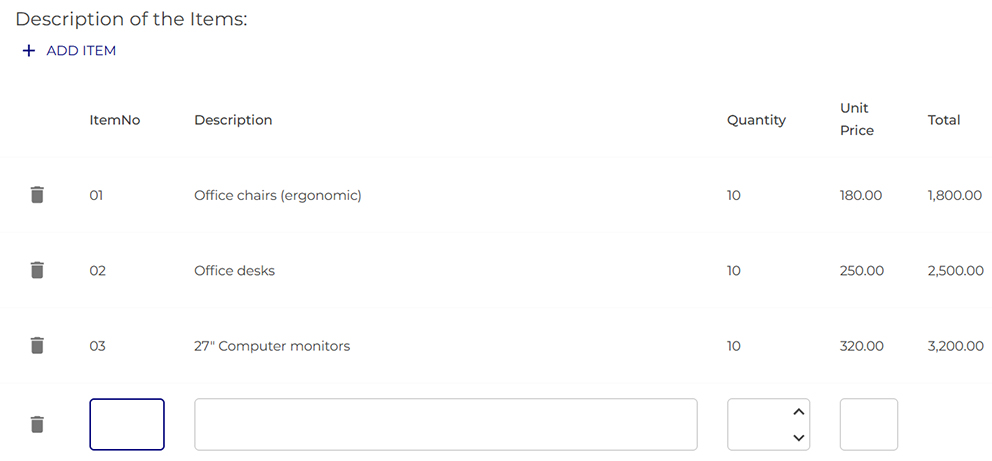
Všetky polia musia byť vyplnené!
Ak je niektoré pole prázdne, systém neumožní položku pridať. Položku je možné uložiť iba vtedy, keď sú zadané všetky povinné hodnoty.
Celková suma za každú položku sa automaticky vypočíta podľa množstva a jednotkovej ceny.
Výber dodávateľa
V sekcii Select supplier for your request môže používateľ:
- vybrať dodávateľa zo zoznamu existujúcich dodávateľov,
- priradiť konkrétneho dodávateľa k nákupnej požiadavke.
Vybraný dodávateľ sa zobrazí v prehľade požiadavky.
Schvaľovania V sekcii Schvaľovania používateľ:
- pridá schvaľovateľa kliknutím na Add Approval,
- vyberie meno schvaľovateľa,
- voliteľne zadá Additional comment.
Prílohy
Na konci formulára je možné priložiť dokumenty súvisiace s nákupnou požiadavkou:
- maximálne 5 súborov,
- maximálna veľkosť súboru 5 MB,
- súbory je možné nahrať výberom alebo ťahaním.
Uloženie požiadavky
Po vyplnení všetkých požadovaných informácií má používateľ dve možnosti:
- Save Draft – uloží požiadavku ako koncept,
- Save and Send to Approval – uloží požiadavku a odošle ju do schvaľovacieho workflow.