Beschaffungsanforderungen
Eine Beschaffungsanforderung dient dazu, den Bedarf an Waren oder Dienstleistungen im ProcureSwift-System offiziell zu erfassen. Sie stellt den ersten Schritt des Beschaffungsprozesses dar und unterliegt einer Genehmigung nach vordefinierten Regeln.
Liste der Beschaffungsanforderungen anzeigen
- Im Hauptmenü zu Einkauf gehen.
- Beschaffungsanforderungen auswählen.
Eine Liste aller erstellten Beschaffungsanforderungen wird angezeigt, einschließlich Status, Budget, Währung und Erstellungsdatum.
Neue Beschaffungsanforderung erstellen
- Im Bereich Beschaffungsanforderungen auf Erstellen klicken.
- Das Formular Beschaffungsanforderungsblatt wird geöffnet.
Grundlegende Informationen zur Beschaffungsanforderung
Oben im Beschaffungsanforderungsblatt trägt der Benutzer die grundlegenden Informationen zur Beschaffungsanforderung ein, z. B. Anforderungsname, verknüpftes Projekt, Budget, Daten, Währung und Lieferort. Diese Angaben definieren den Kontext der Beschaffung und legen fest, welchem Projekt und Budget die Anforderung zugeordnet wird.
Beschaffungsmethode
Im Abschnitt Beschaffungsmethode muss die passende Beschaffungsart je nach Kaufart ausgewählt werden:
-
Einfache Beschaffung
– wird für einfache und direkte Käufe verwendet, bei denen kein Vergleich mehrerer Angebote erforderlich ist.
-
RFQ (Request for Quotation)
– wird verwendet, um Preisangebote von mehreren Lieferanten für Standardprodukte oder -dienstleistungen einzuholen.
-
RFP (Request for Proposal)
– wird für komplexere Beschaffungen verwendet, bei denen nicht nur der Preis, sondern auch die vorgeschlagene Lösung, der Umfang und der Mehrwert des Lieferanten bewertet werden.
Beschreibung der Positionen
Im Abschnitt Beschreibung der Positionen fügt der Benutzer einzelne Positionen hinzu, die Teil der Beschaffungsanforderung sind.
Um eine neue Position hinzuzufügen, klicken Sie auf + Add Item und füllen Sie alle erforderlichen Felder aus, einschließlich:
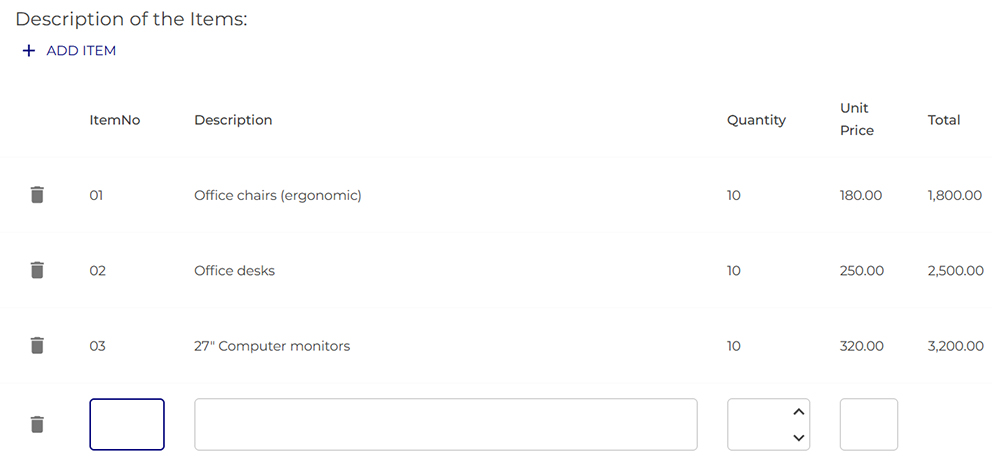
Alle Felder müssen ausgefüllt werden!
Wenn ein Feld leer bleibt, erlaubt das System nicht, die Position hinzuzufügen. Eine Position kann nur gespeichert werden, wenn alle erforderlichen Werte angegeben wurden.
Der Gesamtbetrag für jede Position wird automatisch basierend auf Menge und Einheitspreis berechnet.
Lieferantenauswahl
Im Abschnitt Lieferanten für Ihre Anforderung auswählen kann der Benutzer:
- einen Lieferanten aus der Liste der vorhandenen Lieferanten auswählen,
- einen bestimmten Lieferanten der Beschaffungsanforderung zuweisen.
Der ausgewählte Lieferant wird in der Übersicht der Anforderung angezeigt.
Genehmigungen In der Rubrik Genehmigungen:
- fügt der Benutzer einen Genehmiger hinzu, indem er auf Add Approval klickt,
- wählt den Namen des Genehmigers aus,
- gibt optional einen Additional comment ein.
Anhänge
Am Ende des Formulars können Dokumente zur Beschaffungsanforderung angehängt werden:
- maximal 5 Dateien,
- maximale Dateigröße von 5 MB pro Datei,
- Dateien können per Auswahl oder per Drag & Drop hochgeladen werden.
Anforderung speichern
Nach dem Ausfüllen aller erforderlichen Informationen hat der Benutzer zwei Optionen:
- Draft speichern – speichert die Anforderung als Entwurf,
- Speichern und zur Genehmigung senden – speichert die Anforderung und startet den Genehmigungsworkflow.