Mandanteneinstellungen
Der Bereich Mandanteneinstellungen ermöglicht Administratoren, organisationsweit geltende Einstellungen zu verwalten — von Regeln für die Benutzerregistrierung über die Sicherheit bis hin zu Integrationen. Die Einstellungen sind in mehrere ausklappbare Abschnitte unterteilt; speichern Sie Ihre Änderungen nach dem Bearbeiten eines Abschnitts mit der Schaltfläche Änderungen speichern am unteren Rand der Seite.
- Der Administrator meldet sich in der ProcureSwift-Anwendung an.
- Im Hauptmenü zu Einstellungen navigieren.
- Mandanteneinstellungen auswählen.
E-Mail-Sicherheitseinstellungen
Dieser Abschnitt ermöglicht es, Regeln für die Benutzerregistrierung basierend auf E-Mail-Domains festzulegen — also welche Domains während der Registrierung erlaubt oder blockiert sind. Wenn sich ein Benutzer aufgrund einer eingeschränkten E-Mail-Domain nicht registrieren kann, muss der Administrator die Einstellungen hier aktualisieren.
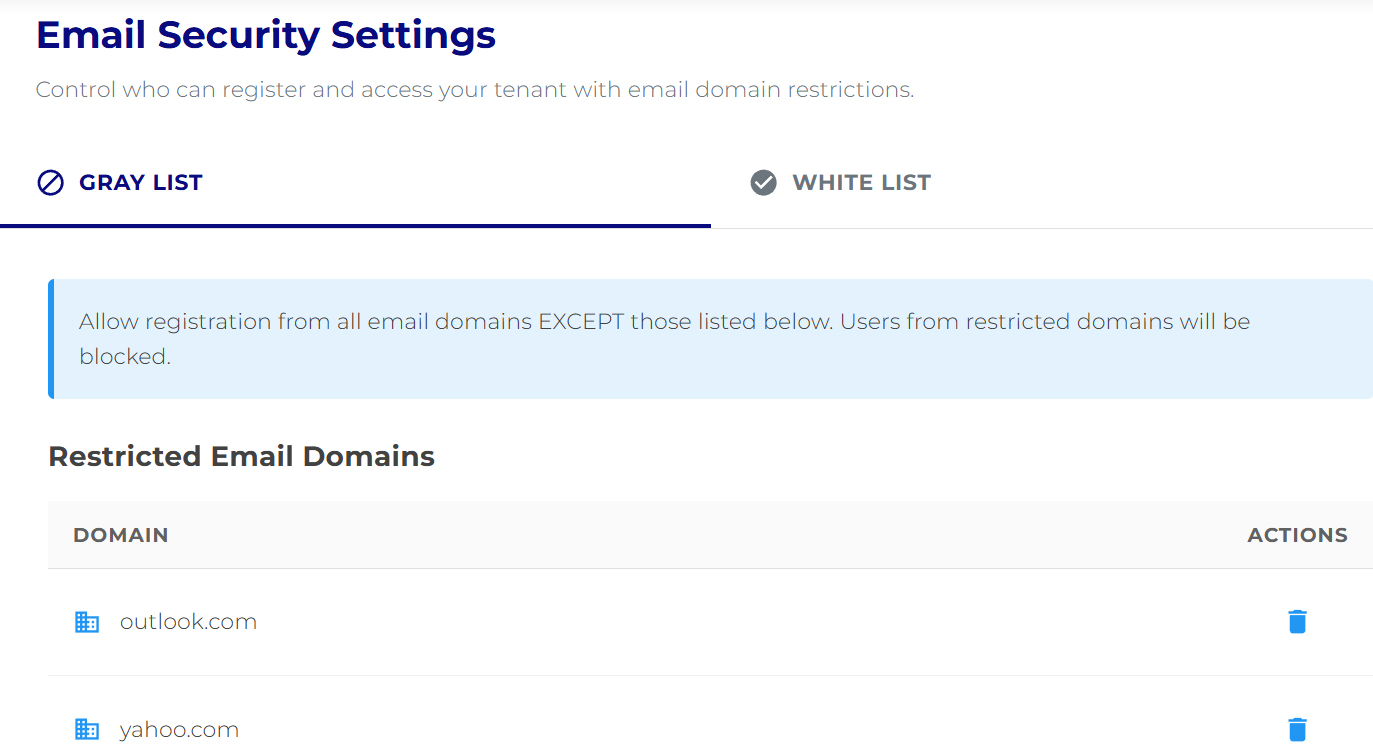
Der Bildschirm E-Mail-Sicherheitseinstellungen bietet zwei Modi:
Graue Liste (Blockierte Domains)
Der Modus Graue Liste erlaubt die Registrierung von allen E-Mail-Domains außer denen, die explizit blockiert sind.
- Geben Sie den Domainnamen in das Feld Zu beschränkende Domäne ein (z. B. gmail.com).
- Klicken Sie auf Domäne beschränken.
- Klicken Sie auf Änderungen speichern.
Weiße Liste (Erlaubte Domains)
Der Modus Weiße Liste ist eine strengere Sicherheitseinstellung. Die Registrierung ist nur von Domains erlaubt, die explizit zugelassen sind.
Merkmale:
- alle anderen Domains werden automatisch blockiert
- geeignet für Organisationen mit klar definierten Unternehmens-E-Mail-Domains
Hinzufügen einer erlaubten Domain:
- Geben Sie den Domainnamen in das Feld Zu erlaubende Domäne ein (z. B. yourcompany.com).
- Klicken Sie auf Domäne erlauben.
- Klicken Sie auf Änderungen speichern.
Zwei-Faktor-Authentifizierung
In diesem Abschnitt kann der Administrator die Zwei-Faktor-Authentifizierung (2FA) für die Benutzer der Organisation verlangen.
- Zwei-Faktor-Authentifizierung für alle Benutzer verlangen – wenn aktiviert, müssen alle Benutzer vor dem Zugriff auf das System die Zwei-Faktor-Authentifizierung mit einer Authenticator-App (z. B. Google Authenticator, Microsoft Authenticator) einrichten.
- Lieferanten von der obligatorischen Zwei-Faktor-Authentifizierung befreien – optional können Lieferanten von der verpflichtenden 2FA ausgenommen werden. Lieferanten können die 2FA weiterhin freiwillig aktivieren, sie ist für sie aber nicht verpflichtend.
Serviceannahme — Funktionstrennung
Diese Einstellung steuert, wer eine Serviceannahme auf der Seite Manuelle Serviceannahme abschließen kann. Sie betrifft weder Three-Way-Match- noch RFQ-Abläufe.
- STRICT – blockiert jede Annahme, bei der Bewerter und Genehmiger dieselbe Person sind.
- FLEXIBLE – erlaubt eine solche Annahme nach ausdrücklicher Bestätigung und markiert den Datensatz im Audit-Protokoll mit
same_user_approval = true.
Zeitzone
Die Standardzeitzone der Organisation wird verwendet, um Zeitangaben für Benutzer anzuzeigen, die keine eigene Zeitzone gewählt haben.
- Zeitangaben werden in UTC gespeichert; die gewählte Zeitzone ändert nur deren Anzeige.
- Wenn Sie das Feld Tenant default time zone leer lassen, wird UTC verwendet.
Integrationen — Xero
Dieser Abschnitt ermöglicht es, die Organisation mit Xero für die Buchhaltungssynchronisation (Kontakte, Rechnungen, Bestellungen und Zahlungsstatus) zu verbinden. Wenn die Xero-Integration für Ihre Organisation nicht aktiviert ist, wird dieser Abschnitt möglicherweise nicht angezeigt.
Änderungen speichern
Klicken Sie nach dem Bearbeiten eines Abschnitts auf Änderungen speichern am unteren Rand der Seite. Die Schaltfläche ist nur aktiv, wenn es ungespeicherte Änderungen gibt.