Nastavenie organizácie
Sekcia Nastavenie organizácie umožňuje administrátorom spravovať nastavenia platné pre celú organizáciu — od pravidiel registrácie používateľov cez zabezpečenie až po integrácie. Nastavenia sú rozdelené do niekoľkých rozbaľovacích sekcií; po úprave ktorejkoľvek z nich zmeny uložte tlačidlom Uložiť zmeny v spodnej časti stránky.
- Administrátor sa prihlási do aplikácie ProcureSwift.
- V hlavnom menu prejde do Nastavení.
- Vyberie Nastavenie organizácie.
Zabezpečenie e-mailu (Nastavenia bezpečnosti e-mailu)
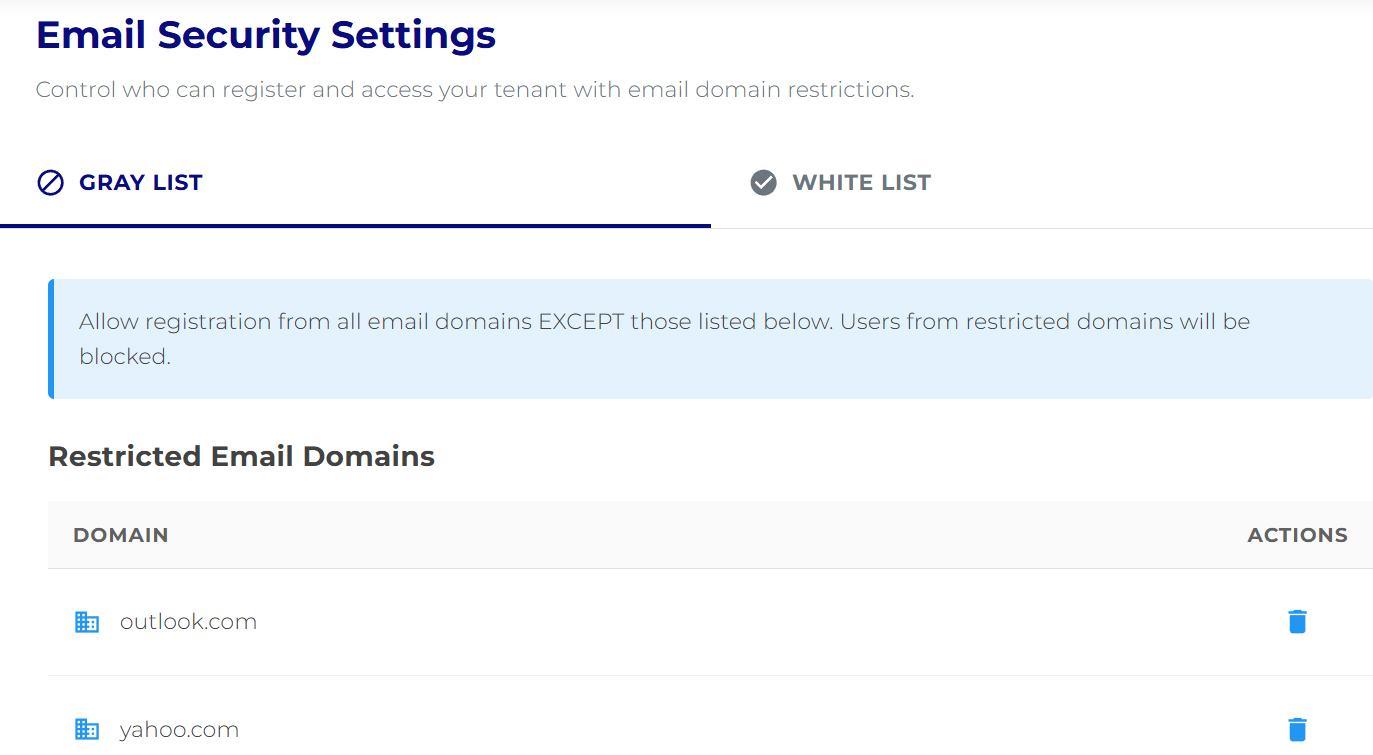
Táto sekcia umožňuje definovať pravidlá registrácie používateľov podľa e-mailových domén — teda určiť, ktoré domény sú počas registrácie povolené alebo blokované. Ak sa používateľ nemôže registrovať kvôli obmedzenej e-mailovej doméne, administrátor musí aktualizovať nastavenia tu.
Obrazovka Nastavenia bezpečnosti e-mailu ponúka dva režimy:
Sivý zoznam (Blokované domény)
Režim Sivý zoznam umožňuje registráciu zo všetkých e-mailových domén okrem tých, ktoré sú explicitne blokované.
- Zadajte názov domény do poľa Doména na obmedzenie (napr. gmail.com).
- Kliknite na Obmedziť doménu.
- Kliknite na Uložiť zmeny.
Biely zoznam (Povolené domény)
Režim Biely zoznam je prísnejšie bezpečnostné nastavenie. Registrácia je povolená iba z domén, ktoré sú explicitne povolené.
Charakteristiky:
- všetky ostatné domény sú automaticky blokované
- vhodné pre organizácie s jasne definovanými firemnými e-mailovými doménami
Pridanie povolenej domény:
- Zadajte názov domény do poľa Doména na povolenie (napr. yourcompany.com).
- Kliknite na Povoliť doménu.
- Kliknite na Uložiť zmeny.
Dvojfaktorové overenie (Two-Factor Authentication)
V tejto sekcii môže administrátor vyžadovať dvojfaktorové overenie (2FA) pre používateľov organizácie.
- Vyžadovať dvojfaktorové overenie pre všetkých používateľov – po zapnutí si všetci používatelia musia pred prístupom do systému nastaviť dvojfaktorové overenie pomocou autentifikačnej aplikácie (napr. Google Authenticator, Microsoft Authenticator).
- Oslobodiť dodávateľov od povinného dvojfaktorového overenia – voliteľne možno z povinného 2FA vyňať dodávateľov. Dodávatelia si stále môžu 2FA nastaviť dobrovoľne, no nebude pre nich povinné.
Odovzdanie služby – rozdelenie zodpovedností (Service Acceptance)
Toto nastavenie určuje, kto môže finalizovať akceptáciu (odovzdanie) služby na stránke Manuálne prevzatie služby. Neovplyvňuje toky Three-Way Match ani RFQ.
- STRICT – zablokuje akceptáciu, pri ktorej je hodnotiteľ (evaluator) tá istá osoba ako schvaľovateľ (approver).
- FLEXIBLE – takúto akceptáciu povolí po explicitnom potvrdení a záznam označí v audit logu príznakom
same_user_approval = true.
Časové pásmo (Time Zone)
Predvolené časové pásmo organizácie sa používa na zobrazovanie časových údajov používateľom, ktorí si nezvolili vlastné.
- Časové údaje sa ukladajú v UTC; zvolené časové pásmo mení iba spôsob ich zobrazenia.
- Ak pole Tenant default time zone ponecháte prázdne, použije sa UTC.
Integrácie – Xero
Táto sekcia umožňuje prepojiť organizáciu so službou Xero na synchronizáciu účtovníctva (kontakty, faktúry, objednávky a stavy platieb). Ak integrácia s Xero nie je pre vašu organizáciu povolená, sekcia sa nemusí zobraziť.
Uloženie zmien
Po úprave ktorejkoľvek sekcie kliknite na Uložiť zmeny v spodnej časti stránky. Tlačidlo je aktívne iba vtedy, keď existujú neuložené zmeny.