Paramètres du locataire
La section Paramètres du locataire permet aux administrateurs de gérer les paramètres applicables à l'ensemble de l'organisation — des règles d'inscription des utilisateurs à la sécurité en passant par les intégrations. Les paramètres sont répartis en plusieurs sections déroulantes ; après avoir modifié l'une d'elles, enregistrez vos modifications à l'aide du bouton Enregistrer les modifications en bas de la page.
- L'administrateur se connecte à l'application ProcureSwift.
- Dans le menu principal, allez à Paramètres.
- Sélectionnez Paramètres du locataire.
Paramètres de sécurité des e-mails
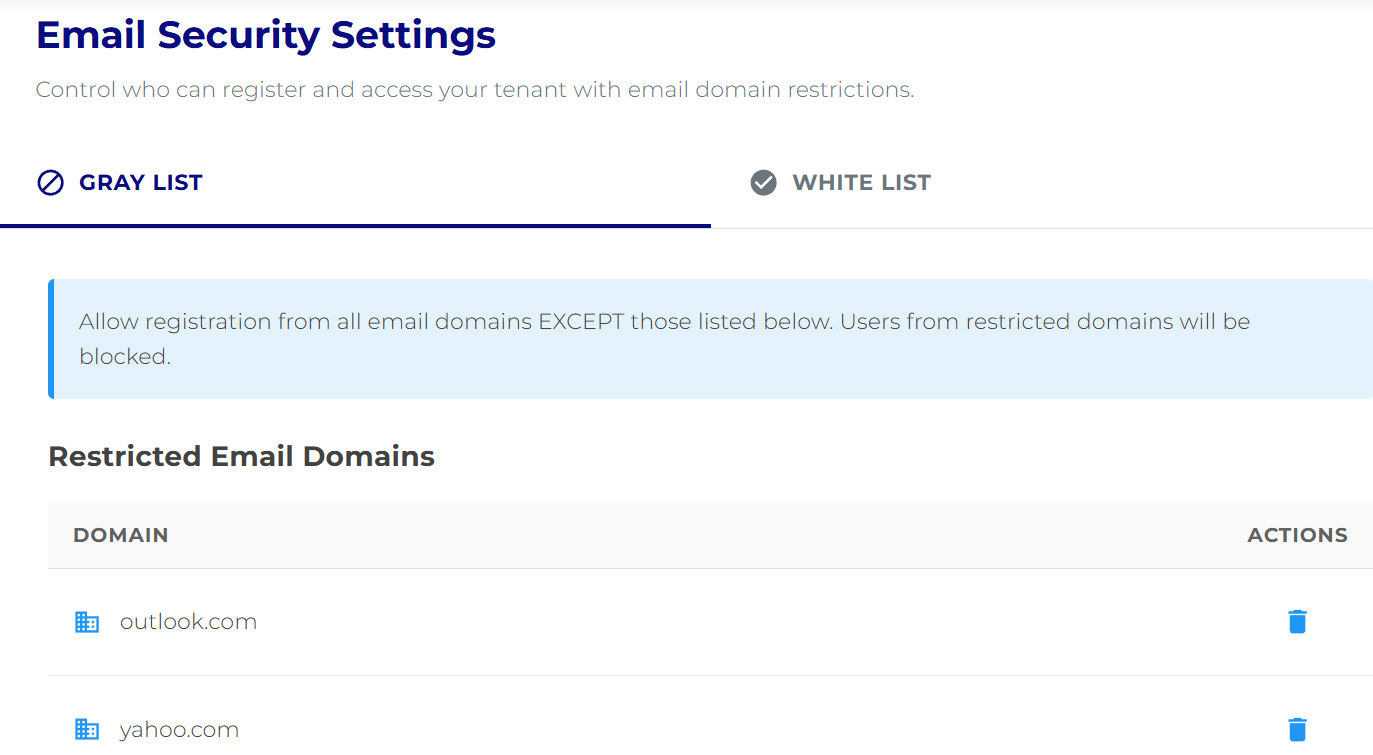
Cette section permet de définir des règles d'inscription des utilisateurs basées sur les domaines e-mail — c'est-à-dire quels domaines sont autorisés ou bloqués lors de l'inscription. Si un utilisateur ne peut pas s'inscrire en raison d'un domaine e-mail restreint, l'administrateur doit mettre à jour les paramètres ici.
L'écran Paramètres de sécurité des e-mails propose deux modes :
Liste grise (Domaines bloqués)
Le mode Liste grise permet l'inscription depuis tous les domaines e-mail sauf ceux qui sont explicitement bloqués.
- Saisissez le nom du domaine dans le champ Domaine à restreindre (ex. gmail.com).
- Cliquez sur Restreindre le domaine.
- Cliquez sur Enregistrer les modifications.
Liste blanche (Domaines autorisés)
Le mode Liste blanche est un paramètre de sécurité plus strict. L'inscription est autorisée uniquement depuis les domaines explicitement permis.
Caractéristiques :
- tous les autres domaines sont automatiquement bloqués
- adapté aux organisations ayant des domaines e-mail d'entreprise clairement définis
Ajouter un domaine autorisé :
- Saisissez le nom du domaine dans le champ Domaine à autoriser (ex. yourcompany.com).
- Cliquez sur Autoriser le domaine.
- Cliquez sur Enregistrer les modifications.
Authentification à deux facteurs
Dans cette section, l'administrateur peut exiger l'authentification à deux facteurs (2FA) pour les utilisateurs de l'organisation.
- Exiger l'authentification à deux facteurs pour tous les utilisateurs – une fois activée, tous les utilisateurs doivent configurer l'authentification à deux facteurs à l'aide d'une application d'authentification (ex. Google Authenticator, Microsoft Authenticator) avant de pouvoir accéder au système.
- Exempter les fournisseurs de l'authentification à deux facteurs obligatoire – les fournisseurs peuvent éventuellement être exclus de la 2FA obligatoire. Les fournisseurs peuvent toujours activer la 2FA volontairement, mais elle ne sera pas obligatoire pour eux.
Acceptation de service — séparation des tâches
Ce paramètre contrôle qui peut finaliser une acceptation de service sur la page Acceptation manuelle de service. Il n'affecte ni les flux Three-Way Match ni les flux RFQ.
- STRICT – bloque toute acceptation où l'évaluateur est le même utilisateur que l'approbateur.
- FLEXIBLE – autorise une telle acceptation après confirmation explicite et signale l'enregistrement dans le journal d'audit avec
same_user_approval = true.
Fuseau horaire
Le fuseau horaire par défaut de l'organisation est utilisé pour afficher les valeurs temporelles aux utilisateurs qui n'ont pas choisi le leur.
- Les valeurs temporelles sont stockées en UTC ; le fuseau horaire sélectionné modifie uniquement leur affichage.
- Si vous laissez le champ Tenant default time zone vide, UTC est utilisé.
Intégrations — Xero
Cette section permet de connecter l'organisation à Xero pour la synchronisation comptable (contacts, factures, bons de commande et états des paiements). Si l'intégration Xero n'est pas activée pour votre organisation, cette section peut ne pas être affichée.
Enregistrer les modifications
Après avoir modifié une section, cliquez sur Enregistrer les modifications en bas de la page. Le bouton n'est actif que lorsqu'il y a des modifications non enregistrées.